Vibe Coding,目前大体两大流派。
CLI是一派,以Claude Code为代表,都在终端下操作。
VS Code套壳,是另一派,从早年的Cursor、Windsurf到Antigravity,从国内的TRAE到Qoder还有CodeBuddy,都是站在微软VS Code巨人的肩膀上,进行二次开发。
我个人,是后一派的拥趸,GUI界面还是有太多方便的地方,尤其是多窗口管理。
因为平时做数据分析多,所以和CSV、Excel这些数据文件打交道多,其次则是Markdown的文档。
所以最近发现一个VS Code的插件,爱不释手——当然,也适用于以上及尚未提到但同样基于VS Code开发的Vibe Coding软件。
这个插件名字很长,叫“XLSX, CSV, TSV & Markdown Editor”,开发者是muhammad-ahmad。他的功能,就如名字所言,对以上几个格式,做了非常强的支持。
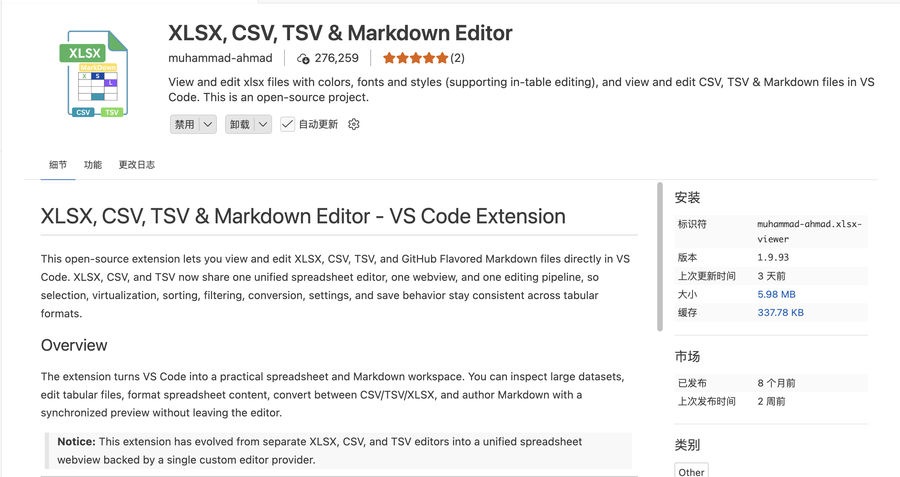
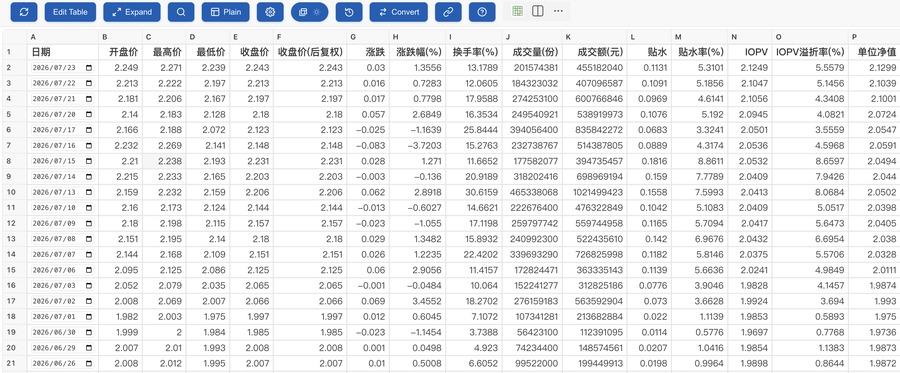
先说CSV和Excel这两种数据格式。CSV传统VS Code下可以当做纯文本格式浏览,类似RainbowCSV可以用颜色做区分,但我希望的,却是类似Excel那种行列式的浏览。
此外,Excel的XLSX文件,默认VS Code是无法打开的。
但是装了这个插件,这两类数据文件,就都是类似Excel软件下的显示模式了,看起来非常清爽。而且对于上千行的数据,滚动起来也依然流畅。
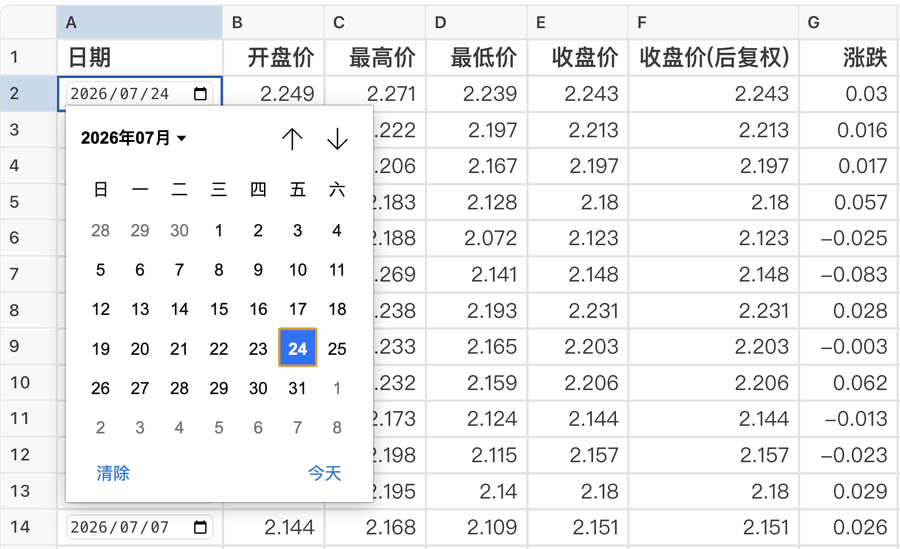
关键是,类似日期这种数值,你甚至能召唤出日历模块来修改,而不是手工打入数字。
仅仅是上述对Excel文件这样的支持,就让我欣喜若狂了。
没想到,它在Markdown文件上,同样有一套。
首先,它在显示Markdown文件时,默认左边有大纲栏。AI生成的Markdown文件,特别喜欢用H1、H2的格式来提纲化,默认带大纲的阅读模式,就格外适合这类。
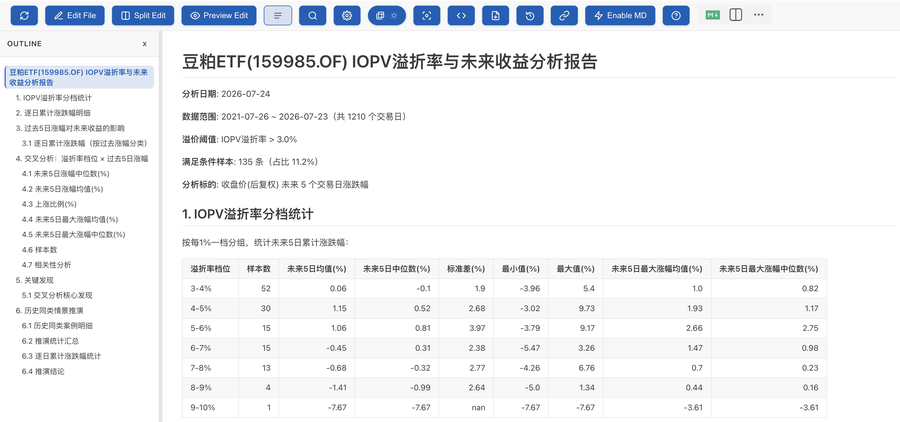
此外,当你点击Preview Edit后,就会进入一个类似Word这样的可视化编辑器。类似1到3级标题、加粗、列表、引用之类常见的格式,你都可以通过按钮来设置。
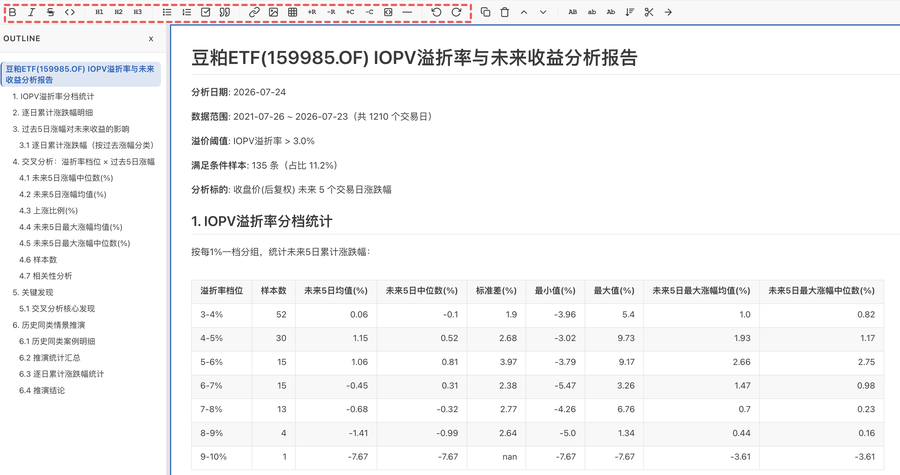
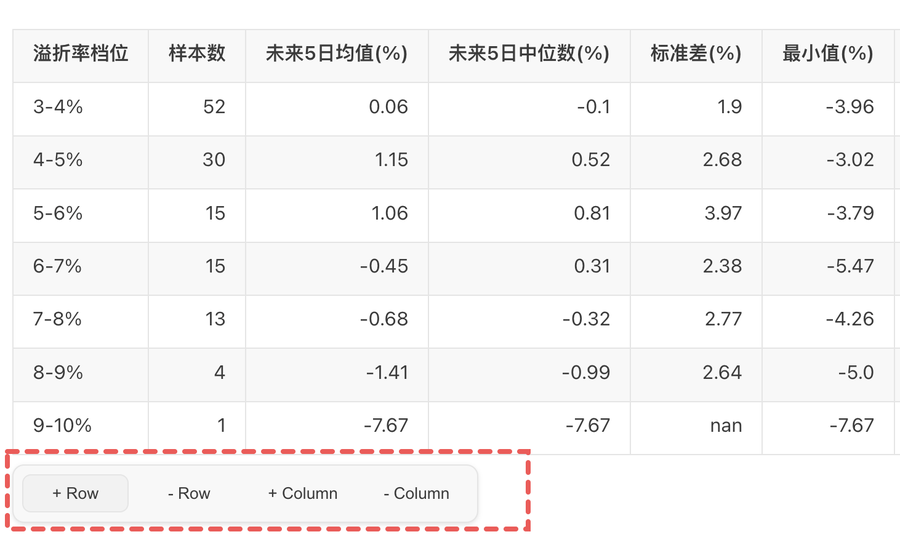
移动到表格上还会出现增加删除行和列的按钮,如果要在表格中进行编辑,则要先激活某个单元格,也算是相当方便了。
这个插件另一个优点就是,你可以设置是否作为这类格式的默认打开。
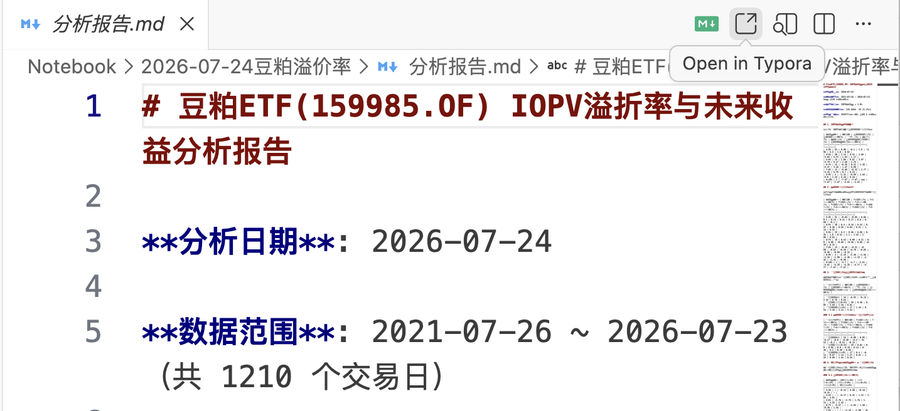
比如Excel和CSV文件,我是作为默认打开插件的。但是Markdown文件,我的主力编辑器是Typora,所以我设置为默认不用此插件打开。当需要编辑时,点击专门的按钮,用Typora打开,如果需要用它来预览,就是点击绿色按钮,就会出现前面出现的带大纲的预览界面。
这个插件的功能不复杂,但都相当好用。
对VS Code类AI编程软件而言,是极好的功能加强插件。